РСЯ - Передача целей из бота
Для настройки необходимо получить ключ токена Я-метрики (который можно получить на тарифе Medium и выше).
Общий план действий:
- Подключаем метрику
- Создаем текстовое поле для сохранения id метрики пользователя
- Настраиваем мини-лендинг
- Настраиваем схему
Подключаем метрику
Для начала подключите метрику.
- Для этого зайдите в раздел "Все сайты"
- Откройте настройки вашего сайта
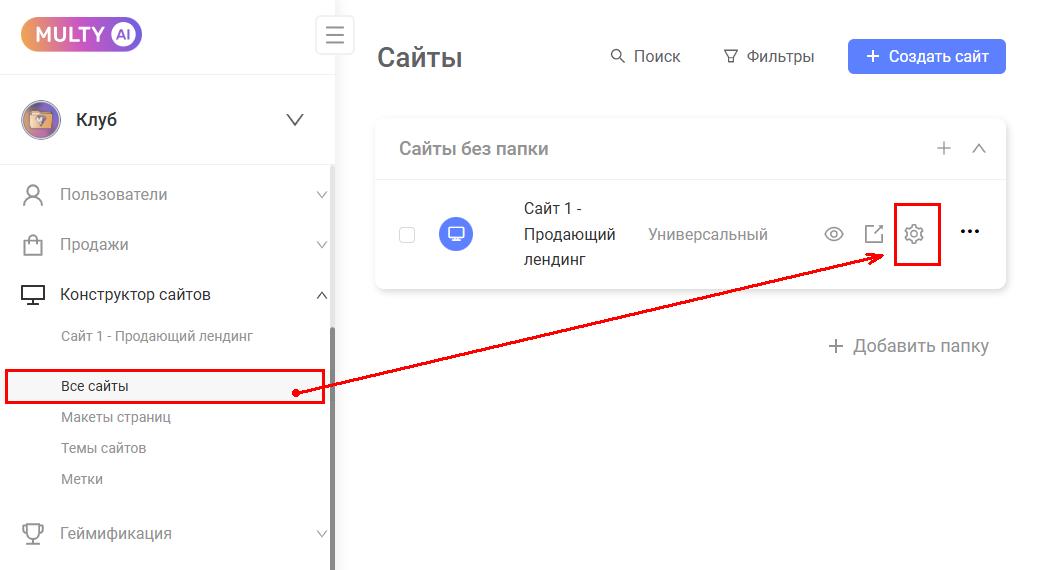
- Вкладка "Пиксели и метрики"
- Вставьте ID вашего счетчика Яндекс Метрики
- И нажмите кнопку "Сохранить"
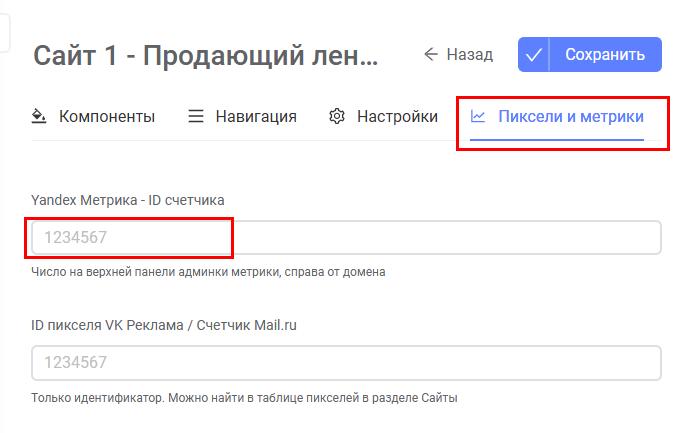
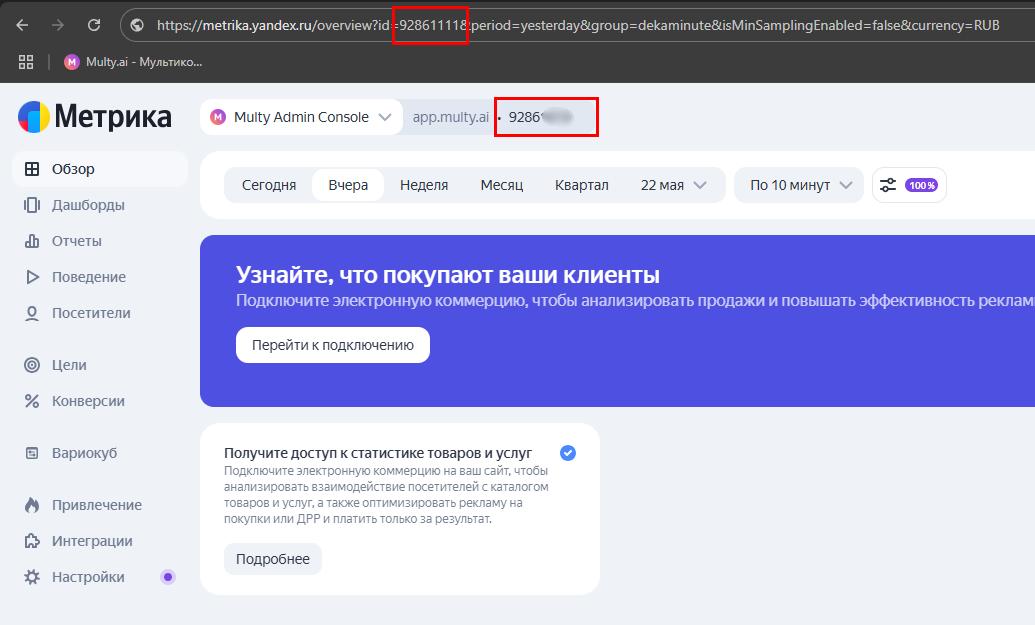
ID вашего счетчика можно скопировать в личном кабинете Яндекс-метрики
Создаем текстовое поле для сохранения id метрики пользователя
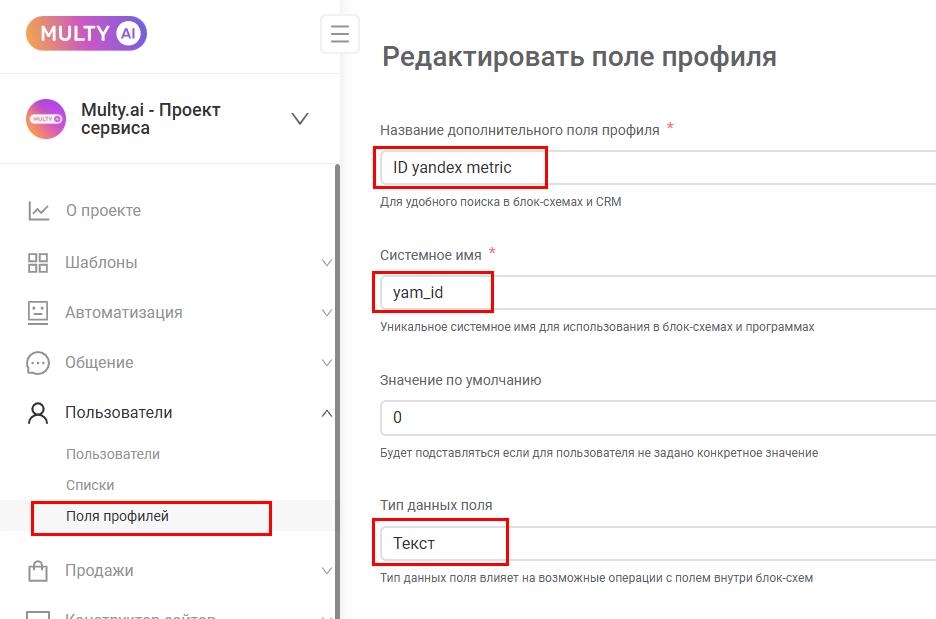
Далее идем в раздел "Поля профиля" и создаем новое текстовое поле.
Например:
Название: ID yandex metric
Системное имя: yam_id
Тип поля: Текст
Настраиваем мини-лендинг
В вашем мини-лендинге, который вы собрали в Малти, в кнопке указываете ссылку на бота с хвостом.
Например: https://t.me/multyai_bot?start=utm-{utm:}--mc-{var:platform.ymc.client_id}--funnel-137
Где mc-{var:platform.ymc.client_id} - это client_id пользователя в яндекс-метрике.
utm-{utm:} - здесь автоматически будут подставляться все ваши utm.
funnel-137 - это уже любой идентификатор, по которому вы можете проверять какую именно воронку запускает пользователь.
Например, в схеме через условие "Текстовая переменная" {var:platform.ref.funnel} = 137
Создаем цели
Цели нам понадобятся в блок-схемах.
Чтобы добавить цель с нужным идентификатором:
- Заходим в цели
- Добавить цель
- Указываем название
- JavaScript событие
- Указываем наш идентификатор с условием "совпадает" (только латиница, цифры или _)
- Кнопка "Добавить цель"
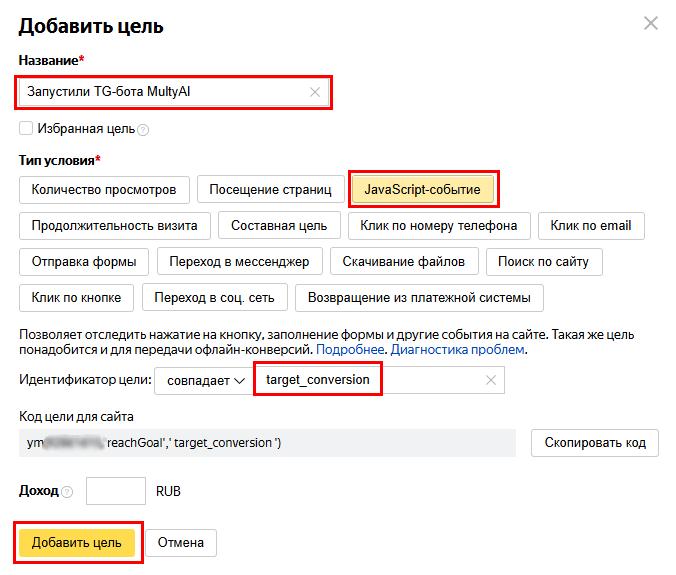
Соответственно, создаем нужное количество целей, в каждом указываем разные значения в виде любых английских букв, цифр.
Например: target_conversion, target1, funnel35 и т.д.
Настраиваем схему
Теперь идем в блок-схемы.
Например, нужно отправлять запрос с реакцией на запуск бота.
Поэтому реагируем на /start
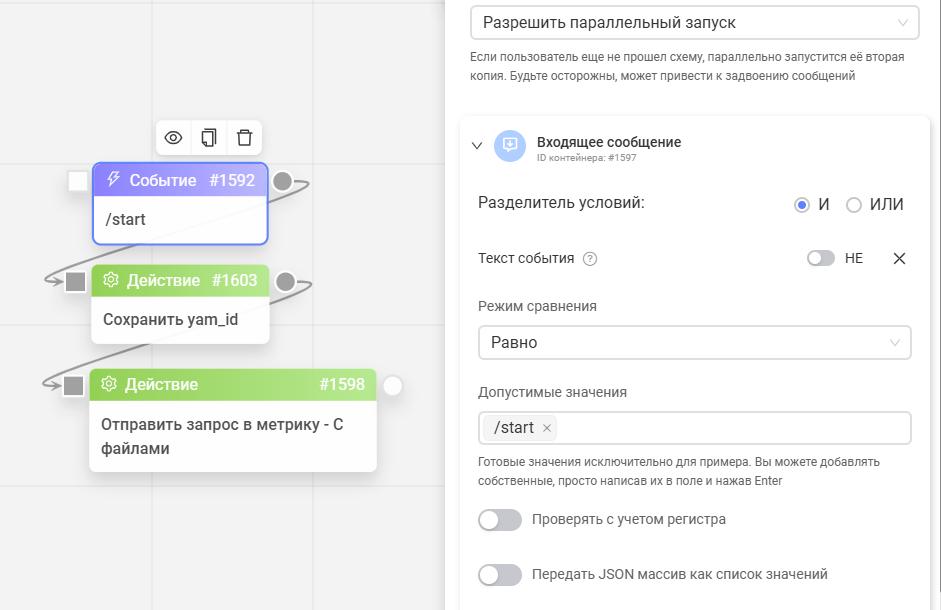
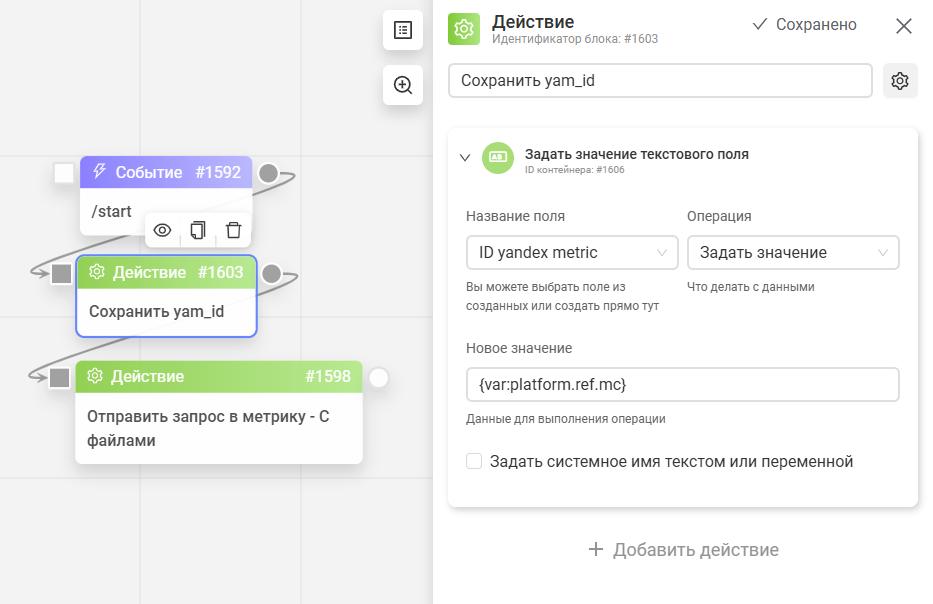
Сохраняем ID метрики пользователя {var:platform.ref.mc} в наше созданное ранее поле.
Это позволит в будущем сохранять и другие значения.
В идеале, добавьте условия проверки:
- Есть ли в ссылке на бота id пользователя ЯМетрики, чтобы не передавать пустые значения в метрику
- Сохранен ли id пользователя ЯМетрики в профиле Малти, чтобы не пересохранять id
Эти блоки условия добавляем после того, как протестируем действия и убедимся, что все отработало корректно.
Для этого ставим условие "Текстовая переменная".
Вставляем переменную: {var:platform.ref.mc}
Выбираем "Подходит под регулярное выражение"
И в "Допустимые значения ставим точку с плюсом: .+
![]()
Для проверки метки у пользователя ставим условие "Переменная статуса: True / False"
И указываем {field:yam_id}
![]()
Ну и последнее действие "Отправить запрос на внешний сайт"
URL адрес: https://api-metrika.yandex.net/management/v1/counter/92861111/offline_conversions/upload
Где 92861111 - ID счетчика вашего кабинета Я-метрики.
Метод отправки: FORM POST
Формат результата: JSON
Заголовок:
Параметр: Authorization
Значение: OAuth y0__xDk39-SAqjFkjYg3Is7yRIdaaP3_3ceYJgGbuSsG4QHpswDtz (это пример - у вас свой ключ должен быть)
![]()
Также ставим галочку Добавить файлы
Параметр: File
Имя файла: {date:|%s}.csv
Значения через запятую без пробелов в две строки:
ClientId,Target,DateTime
{field:yam_id},target_conversion,{calc:{date:|%s}-1}
Где target_conversion - это ваш уникальный идентификатор цели, который нужно создавать внутри метрики (об этом ниже).
Для каждой цели вы задаете свой идентификатор и указываете его при создании цели.
![]()
Готово.
Для тестирования, рекомендуем в конце добавить блок "Сообщение" и добавить туда переменную {var:result}, либо, если вы нажали в предыдущем блоке "Сохранить результат в переменную" и указали другую переменную, например, res, то вывести {var:res}.
![]()
Если все прошло успешно - в ответ должно прийти подобное сообщение:
{"uploading":{"id":1230123012,"create_time":"2025-01-01T19:57:29+03:00","source_quantity":1,"line_quantity":1,"type":"BASIC","status":"UPLOADED"}}
Ключевое - это: "status":"UPLOADED". Значит файл загружен в цели и в течение часа или нескольких часов информация появится в метрике.
ВАЖНО!
Когда открываете сайт - обратите внимание - подтягивается ли mc - идентификатор пользователя.
Если нет - значит у вас включена блокировка рекламы.
Лучше всего тестировать в яндекс-браузере.
Увидеть mc можно - если навести стрелку на кнопку. Обычно ссылка отображается в левом нижнем углу.
![]()